
更新设备连接设置:切换连接方式 / 更新蓝牙标识符
本页适用于以下情况:
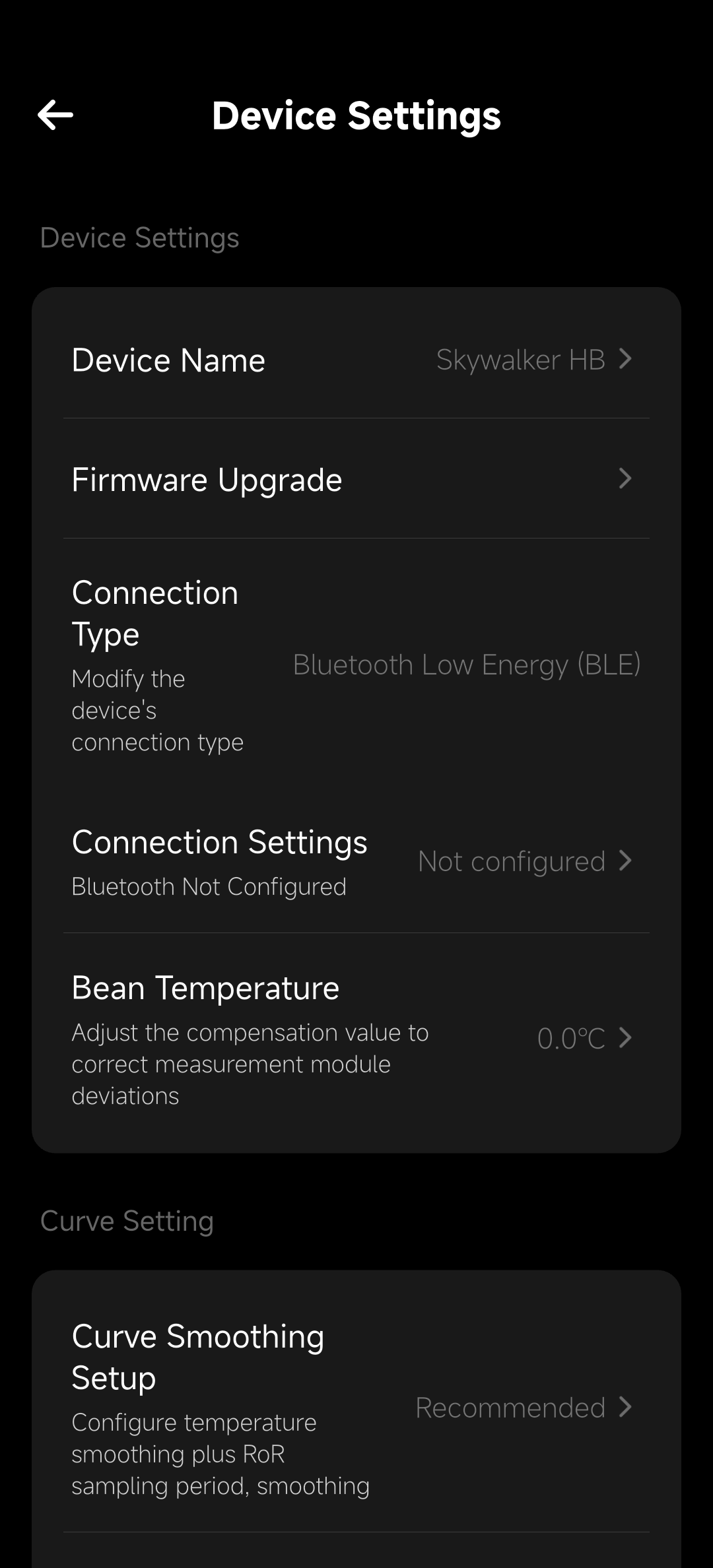
- 设备已经加入过 HiBean(能在设备列表里看到),但在当前平台显示 “未配置/蓝牙未配置/当前平台未配置蓝牙标识符”
- 你想把设备从 BLE ↔ SPP ↔ 串口 ↔ Wi‑Fi 切换到另一种连接方式(该型号支持多种连接方式时)
在设备设置页里,连接方式 和 连接设置 要配合使用:前者选择链路类型,后者保存当前平台对应的蓝牙标识符、串口端口或 IP 地址。
场景快速入口
1)修复“未配置/蓝牙未配置”
适用于:你看到 连接设置:未配置 或提示 当前平台未配置蓝牙标识符。
按本文的 Step 1 → Step 2 完成一次配置。
2)切换连接方式(BLE/SPP/串口/Wi‑Fi)
适用于:该型号支持多种连接方式,你希望在它们之间切换(例如 BLE → SPP)。
按本文的 Step 1 先切到目标连接方式,再按 Step 2 完成该方式所需配置。
3)跨平台继续使用(新平台需要重新配置连接标识)
适用于:设备已添加,但你在新平台继续使用同一台设备(例如 iOS → macOS/Windows),需要重新配置连接标识。
按本文的 Step 1 → Step 2 进行配置;原因解释见:
配置步骤
- 在设备设置里选择正确的 连接方式
- 进入 连接设置,完成该连接方式所需的配置
即使某个型号只支持一种连接方式,页面也会显示“连接方式/连接设置”,避免入口消失。
Step 1:进入设备的“连接方式/连接设置”
- 打开 HiBean,进入 设备 列表,点进目标设备。
- 进入设备详情页的 设置。
- 找到:
- 连接方式(用于切换 BLE/SPP/串口/Wi‑Fi)
- 连接设置(用于配置蓝牙标识符 / 串口端口 / IP 等)
当你看到 连接设置:未配置 或提示 当前平台未配置蓝牙标识符 时,说明需要在当前平台重新配置一次。
Step 2:按连接方式完成配置
A)BLE / SPP(蓝牙)
在 连接方式 选择 BLE 或 SPP 后,点击 连接设置,按引导完成扫描与绑定。
注意事项:
- 在新平台继续使用同一台设备时,这是正常流程:每个平台都会保存自己的蓝牙标识符。
- Windows + SPP:HiBean 的设备列表通常来自“系统已配对设备”,按本流程操作时先在 Windows 里完成系统配对。 详见:Windows 经典蓝牙(SPP)连接
- macOS + SPP:列表来自“附近扫描”,设备需要处于“可被发现/可配对”状态 详见:macOS 经典蓝牙(SPP)连接
B)串口(Serial / COM / USB)
在 连接方式 选择 串口 后,点击 连接设置:
- 先选择一个串口端口(例如 Windows 的
COMx,或 USB 串口设备)。 - 再按提示配置串口参数(如波特率等,具体取决于设备型号)。
串口方式更依赖“端口选择正确”。SPP 直连和串口映射的差别见:
C)Wi‑Fi(Socket / IP)
在 连接方式 选择 Wi‑Fi 后,点击 连接设置 并输入设备 IP 地址。
常见问题
1)我切换了连接方式,但还是显示“未配置”
连接方式的切换只是在“告诉 HiBean 你想用哪条链路”,具体的连接信息(蓝牙标识符 / 串口端口 / IP)仍需要在 连接设置 中完成一次配置。
2)我在手机上已能连接,为何在电脑上还要配置一次?
这是跨平台的正常现象:不同系统的蓝牙标识与权限机制不同,HiBean 会为每个平台分别保存连接标识。详细解释见: